
조회수: 8
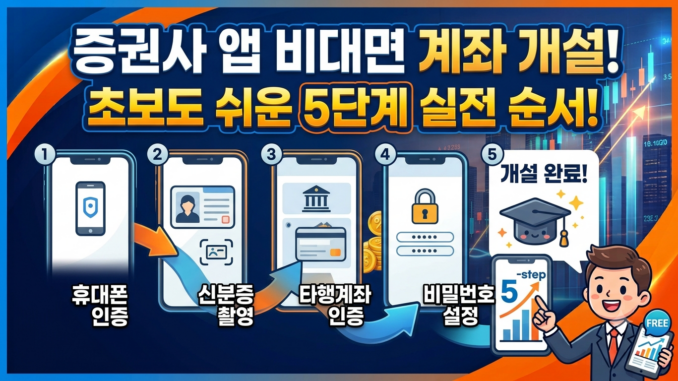
스마트폰 하나로 주식 투자의 첫걸음을 떼는 ‘비대면 계좌 개설’의 모든 과정을 아주 사소한 준비 단계부터 개설 후 실전 세팅까지 완벽하게 쪼개어 설명해 드립니다.
글자가 길고 복잡해 보여도, 순서대로 차근차근 따라오시면 초보자도 10분 만에 나만의 주식 계좌를 완성할 수 있습니다.
📌 0단계: 시작 전 필수 준비물 및 주의사항
메뉴를 누르기 전에 아래 준비물을 책상 위에 미리 올려두세요. 중간에 신분증을 찾으러 가거나 은행 보안카드를 찾다가 화면이 넘어가면, 보안 세션이 만료되어 처음부터 다시 입력해야 하는 불상사가 생길 수 있습니다.
1. 필수 준비물 3가지
- 본인 명의의 스마트폰: 타인 명의의 휴대폰 알뜰폰도 본인 명의라면 가능합니다만, 법인 명의나 가족 명의의 폰은 비대면 개설이 제한됩니다.
- 실물 신분증: 주민등록증 또는 운전면허증 중 하나가 필요합니다. 촬영을 해야 하므로 모바일 신분증보다는 실물 카드가 인식률이 높습니다. (훼손이 심해 글자가 안 보이면 반려될 수 있습니다.)
- 현재 사용 중인 은행/증권 계좌 번호: 마지막 단계에서 ‘내가 진짜 본인이 맞는지’ 확인하기 위해 1원을 주고받을 계좌입니다. 인터넷 뱅킹이나 모바일 앱으로 즉시 입금 내역(숫자)을 확인할 수 있는 계좌여야 합니다.
2. 시작 전 체크할 주의사항 (꿀팁)
- 와이파이(Wi-Fi)보다는 셀룰러(LTE/5G) 권장: 보안이 취약한 공공 와이파이 환경에서는 증권사 앱이 금융 사고 예방을 위해 실행되지 않거나 오류가 날 수 있습니다.
- 방 안의 불빛 아래를 피하세요: 신분증 촬영 시 천장 조명이 신분증에 반사되면 숫자가 흐려져 인식이 실패합니다. 약간 어두운 바닥이나 그림자가 살짝 지는 곳이 오히려 촬영이 잘 됩니다.
- 개설 가능 시간: 기본적으로 24시간 365일 가능하지만, 밤 11시 30분 ~ 새벽 0시 10분 사이에는 은행 및 증권사 시스템 점검 시간이라 마지막 ‘1원 인증’에서 막힐 수 있으니 가급적 이 시간대는 피하는 것이 좋습니다.
📌 1단계: 증권사 앱 선택 및 다운로드
내가 어떤 증권사를 쓸지 정했다면 스마트폰의 스토어에서 앱을 설치해야 합니다. 최근 증권사들은 ‘기존 주식 거래용 앱’과 ‘초보자용 간편 앱’을 통합하거나 분리해 두는 경우가 많습니다.
1. 스토어 검색 및 설치
- 안드로이드(삼성, LG 등): ‘구글 플레이스토어’ 실행
- 아이폰(Apple): ‘앱스토어’ 실행
- 검색창에 내가 가입할 증권사 이름(예: 미래에셋증권, 한국투자증권, KB증권, NH투자증권, 삼성증권, 키움증권, 토스증권 등)을 입력합니다.
- ※ 주의: 검색 결과에 나오는 ‘해외주식 전용’이나 ‘자산관리 전용’ 앱이 아닌, 가장 메인이 되는 국내외 주식 통합 거래 앱(MTS)을 다운로드하셔야 합니다.
2. 권한 허용 및 비대면 메뉴 진입
- 앱을 처음 켜면 카메라, 알림, 저장공간 등의 접근 권한 허용 팝업이 뜹니다. 반드시 ‘허용’ 혹은 ‘앱 사용 중에만 허용’을 눌러야 합니다. 카메라 권한을 거부하면 신분증 촬영 단계로 넘어가지 못합니다.
- 첫 화면에 크게 [계좌개설 시작하기] 또는 [비대면 계좌개설]이라는 버튼이 보입니다. 이를 터치합니다. 기존 고객 로그인 창 아래에 조그맣게 적혀있는 경우도 있으니 눈 크게 뜨고 찾아보세요!
📌 2단계: 본인 인증 및 필수 약관 동의
증권사에 “내가 지금 계좌를 만들려고 하는 진짜 아무개다”라고 증명하고, 금융 거래 규칙에 동의하는 단계입니다.
1. 휴대폰 본인 인증
- 이름, 주민등록번호 앞자리와 뒷자리 첫 번째 숫자(또는 전체), 통신사(SKT, KT, LGU+, 알뜰폰)를 차례대로 입력합니다.
- 휴대폰 번호를 입력하고 [인증번호 요청]을 누르면 문자메시지로 4자리 혹은 6자리 숫자가 옵니다.
- 초보자 실수 포인트: 문자가 안 온다고 버튼을 여러 번 누르면 이전 인증번호가 무효 처리됩니다. 차분히 10~20초 기다린 후 마지막에 온 번호를 입력하세요. 최근에는 인증번호가 키패드 상단에 자동으로 떠서 터치 한 번으로 입력되기도 합니다.
2. 약관 및 개인정보 동의 (필수 vs 선택)
- 수많은 체크박스가 등장합니다. 맨 위에 있는 [전체 동의]를 누르면 편하지만, 자세히 보면 [필수]와 [선택]으로 나뉘어 있습니다.
- [필수]: 무조건 동의해야 계좌가 만들어집니다. (금융소비자 보호법 관련, 개인정보 수집 등)
- [선택]: 주로 마케팅 활용 동의, 이벤트 알림 팝업 등입니다. 광고 문자나 전화를 받기 싫다면 [선택] 항목은 체크를 해제하시는 것이 정신 건강에 좋습니다. 단, ‘수수료 무료 이벤트’ 등의 혜택을 받기 위해 마케팅 동의가 필수 조건인 경우도 있으니 안내 문구를 살짝 읽어보세요.
📌 3단계: 기본 정보 입력 및 신분증 촬영 (가장 중요)
여기서부터 본격적으로 증권사 전산망에 내 정보를 등록하고, 대포통장 개설 방지를 위한 엄격한 심사가 들어갑니다.
1. 고객 기본 정보 및 자금 출처 입력
국가 규제(자금세탁방지법) 때문에 정직하게 적어야 하는 항목들입니다. 대충 적어도 개설은 되지만, 너무 엉뚱하게 적으면 추후 금융 거래가 제한될 수 있습니다.
- 자택 주소 및 이메일 주소: 우편물이나 잔고 증명서가 발송될 수 있으니 정확히 입력합니다.
- 직업 종류: 직장인, 주부, 학생, 무직, 자영업 등 솔직하게 선택합니다. (직장 이름을 세세하게 검증하진 않으니 편하게 선택하세요.)
- 거래 목적 및 자금 출처: 보통 거래 목적은 ‘투자 및 자산관리’, 자금 출처는 ‘근로 및 사업소득’ 혹은 ‘저축/투자 원금’을 선택하시면 무난합니다.
- 실소유자 여부: “이 계좌의 실제 주인은 본인이 맞습니까?”라는 질문입니다. 반드시 [예(본인)]에 체크해야 합니다. 타인의 부탁을 받고 만드는 계좌는 불법입니다.
2. 신분증 확인 및 카메라 촬영
가장 많은 초보자가 실패하고 짜증을 내는 구간입니다.
- 화면에 네모난 가이드라인 창이 뜨며 카메라가 켜집니다.
- 어두운 바닥(바닥재나 검은 책상 위)에 주민등록증이나 운전면허증을 올려놓습니다.
- 스마트폰을 수평으로 들고 네모난 틀에 신분증을 맞추면, 대부분의 앱이 자동으로 인식하여 ‘찰칵’하고 촬영합니다. 자동 촬영이 안 되면 수동 촬영 버튼을 누르세요.
- 검수 단계: 촬영이 끝나면 글자가 제대로 인식되었는지 컴퓨터가 판독한 결과(이름, 주민번호, 발급일자 등)를 화면에 보여줍니다.
- ★ 오타 수정 필수: 빛 반사 때문에 숫자가 틀리게 입력되는 경우가 아주 많습니다. 예를 들어 발급일자 ‘2021.05.12’가 ‘2021.08.12’로 잘못 인식되었다면, 그 부분을 손으로 터치해서 키패드로 직접 똑같이 수정해 주어야 합니다. 틀린 채로 다음을 누르면 신분증 진위 확인에서 오류가 나며 진행이 막힙니다.
📌 4단계: 투자 상품 계좌 종류 선택 및 비밀번호 설정
내가 이 증권사에서 돈을 굴릴 ‘주머니’의 종류를 고르고, 돈을 빼거나 주식을 살 때 누를 자물쇠 비밀번호를 정하는 단계입니다.
1. 계좌 종류(주머니) 선택하기
증권사마다 이름이 조금씩 다르지만, 보통 세 가지 메인 메뉴가 나옵니다.
- 주식 종합 / 종합 매매 계좌 (필수 선택): 국내주식, 해외주식, 펀드, 채권 등 우리가 생각하는 일반적인 모든 투자를 할 수 있는 기본 계좌입니다. 이걸 무조건 선택하셔야 합니다.
- CMA 계좌 (추천): 주식을 사지 않고 남은 예수금(현금)에 대해 매일매일 하루치 이자를 주는 똑똑한 수시입출금 계좌입니다. 최근에는 ‘종합 계좌’ 자체에 CMA 기능이 합쳐져 있거나, 동시에 개설할 수 있도록 체크박스를 제공하므로 함께 만드는 것이 유리합니다.
- 연금저축 / ISA 계좌 (선택): 세금 절약(절세) 혜택이 있는 특수 계좌입니다. 지금 당장 일반 주식 투자를 하려는 목적이라면 굳이 지금 만들지 않고 나중에 추가로 개설해도 됩니다. 처음에는 머리 아프니 체크를 해제하셔도 무방합니다.
2. 계좌 비밀번호 설정
- 앞으로 주식을 매수(구매)하거나 예수금을 내 은행 통장으로 이체할 때 입력할 숫자 4자리를 정합니다.
- 연속된 숫자(1234)나 중복된 숫자(1111), 주민등록번호나 전화번호가 포함된 숫자는 보안상 등록이 거부되니 나만의 안전한 숫자 4자리를 입력하고, 잊어버리지 않게 메모해 두세요.
📌 5단계: 타행 계좌 인증 (최종 본인 확인)
이제 거의 다 왔습니다. 신분증 촬영본과 휴대폰 명의가 일치하는지 마지막으로 한 번 더 검증하기 위해 기존에 쓰고 있던 다른 은행 계좌를 활용하는 단계입니다.
1. 내 은행 계좌 정보 입력
- 본인이 현재 스마트폰 뱅킹으로 바로 접속해서 입금 내역을 볼 수 있는 은행 이름(예: 신한, 국민, 토스뱅크, 카카오뱅크 등)을 선택하고 계좌번호를 입력합니다.
2. ‘1원’ 송금 확인 및 인증번호 입력
- [인증하기] 버튼을 누르면, 증권사에서 방금 입력한 내 은행 계좌로 정확히 1원을 보냅니다.
- 이제 증권사 앱을 끄지 말고(홈 화면으로만 나간 뒤), 내 은행 앱(또는 인터넷뱅킹)을 켜서 입금 내역을 확인합니다.
- 거래 내역에 ‘1원’이 들어온 것을 찾습니다. 보낸 사람 이름 뒤에 붙은 숫자를 확인해야 합니다.
- 예시 1: 보낸이 이름이 [NH035] 이면 인증번호는 035 입니다.
- 예시 2: 보낸이 이름이 [삼성투자7894] 이면 인증번호는 7894 입니다.
- 다시 주식 앱으로 돌아와서 해당 숫자 3자리 또는 4자리를 입력 창에 타이핑하고 [확인]을 누릅니다.
🎉 계좌 개설 완료!
화면에 “축하합니다! 계좌 개설이 완료되었습니다.”라는 문구와 함께 나의 고유한 증권 계좌번호(보통 8~10자리 숫자)가 발급됩니다. 이 번호는 내 주식 통장 번호이므로 따로 캡처해 두거나 적어두세요.
🚀 [부록] 개설 직후 반드시 해야 할 3가지 실전 세팅
계좌만 만들었다고 해서 바로 주식을 살 수 있는 것은 아닙니다. 쾌적하고 안전한 거래를 위해 딱 3가지만 더 세팅해 주세요. 단 2분 더 걸립니다.
1. 간편 인증 수단 등록 (로그인 편의성)
매번 아이디와 긴 비밀번호를 치고 로그인하려면 주식 창을 켜다가 좋은 타이밍을 놓칩니다.
- 계좌 완료 화면 바로 아래나 설정 메뉴에서 [간편인증 등록]을 누르세요.
- 스마트폰의 지문(Face ID)을 등록하거나, 화면에 선을 긋는 패턴, 혹은 숫자 6자리 간편비밀번호를 설정해 두면 다음부터 앱을 켤 때 1초 만에 로그인이 풀려 매우 편리합니다.
2. 투자 자금 이체 (예수금 채우기)
주식을 사려면 이 통장에 돈이 들어있어야 합니다. 주식 시장에서는 이 돈을 ‘예수금’이라고 부릅니다.
- 내 일반 은행 앱(국민, 신한 등)을 켭니다.
- [이체] 메뉴를 누르고, 방금 만든 증권사 이름을 선택한 뒤, 발급받은 증권 계좌번호를 입력합니다.
- 주식을 사고 싶은 만큼(예: 5만 원, 10만 원 등) 주식 계좌로 송금합니다. 이제 주식 앱의 ‘잔고’ 메뉴를 보면 내가 보낸 현금이 ‘예수금’이라는 이름으로 찍혀있는 것을 볼 수 있습니다.
3. 수수료 혜택 이벤트 신청 확인
- 대부분의 증권사는 비대면으로 계좌를 처음 만든 신규 고객에게 ‘국내/해외 주식 거래 수수료 평생 우대’ 또는 ‘투자 지원금 1만 원 증정’ 같은 이벤트를 제공합니다.
- 자동으로 적용되는 경우도 있지만, 간혹 앱 내 [이벤트] 메뉴에 직접 들어가서 [이벤트 참여 신청하기] 버튼을 수동으로 눌러야만 혜택이 시작되는 얄미운 증권사들도 있으니, 개설 직후 이벤트 페이지를 꼭 확인해서 내 권리를 챙기세요!